
3ds Max
3ds Max 2026.3,Autodesk专为Windows打造的三维建模、动画与渲染利器。支持多平面对称、Arnold渲染器深度优化,新增径向切片类型,建模更高效。立即下载,开启专业三维创作之旅!
安装教程
3ds Max安装教程
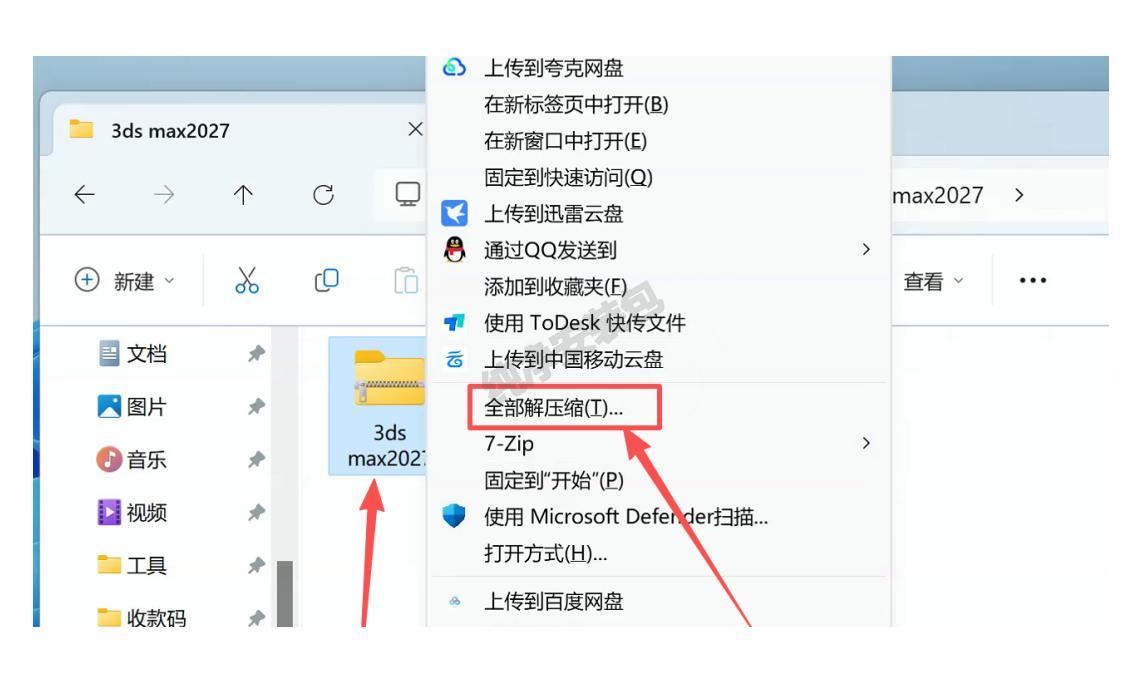
1、鼠标右键选中下好的3ds Max 2027压缩包,在右键菜单里点击「全部解压缩」。
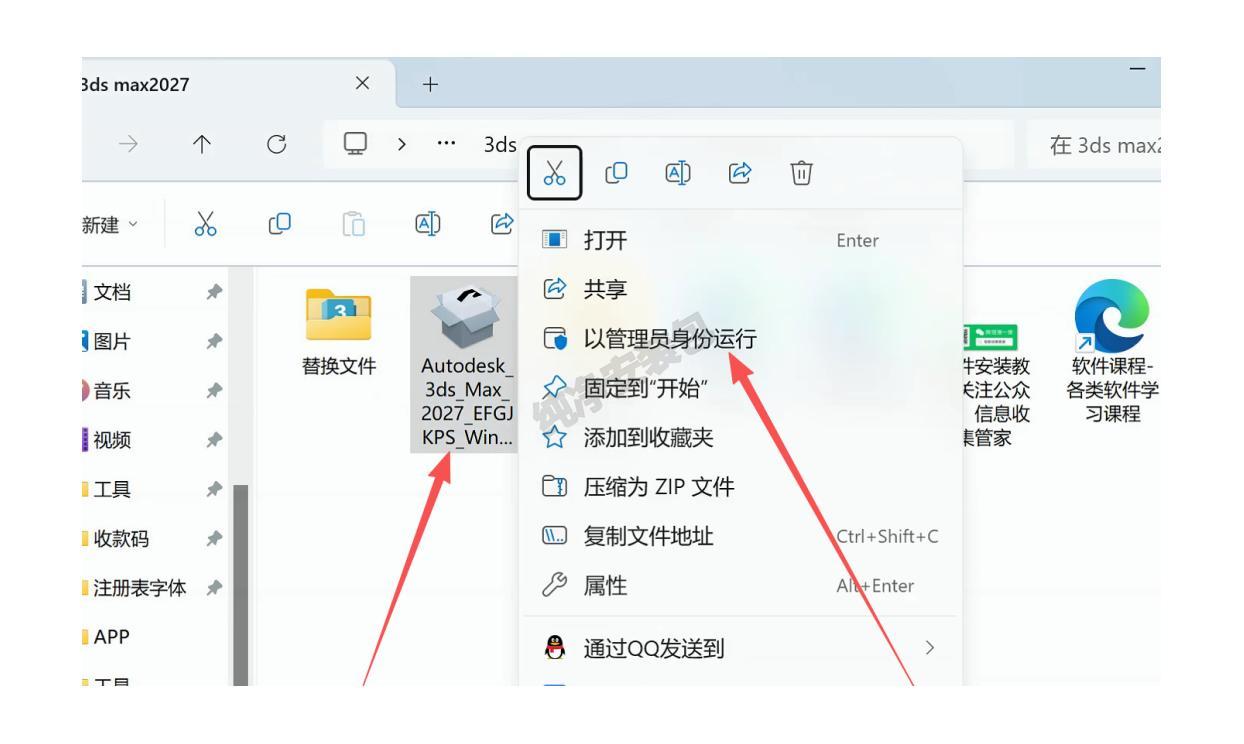
2、在解压后的目录中找到【Autodesk_3ds_Max_2027_EFGJKPS_Win_64bit_db_001_002】,右键菜单选择「以管理员身份运行」。
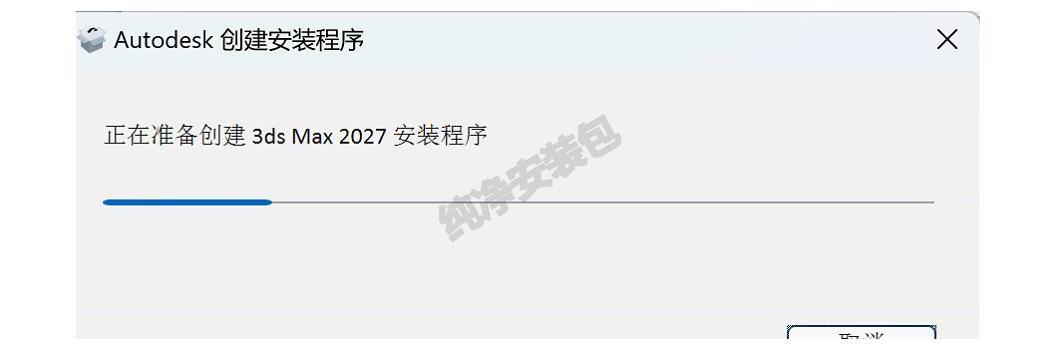
3、稍等一会儿,安装程序正在自动准备运行环境。
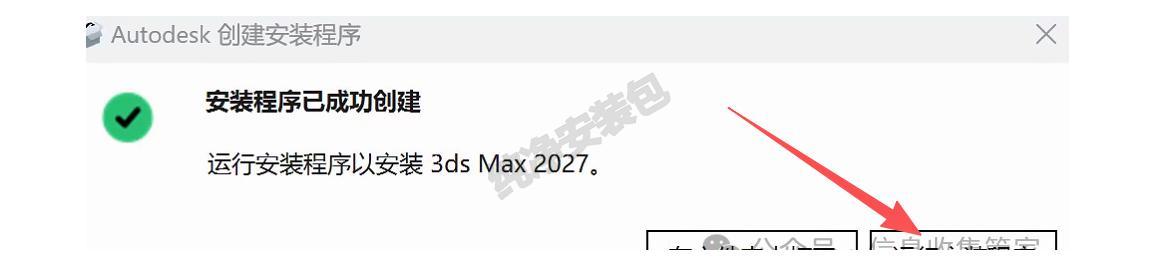
4、弹出来的界面上点「运行安装程序」继续往下走。
5、勾选「我同意使用条款」,然后点【下一步】。
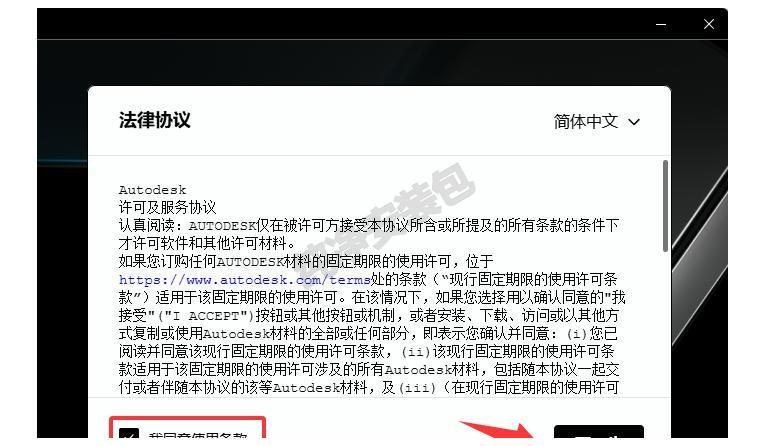
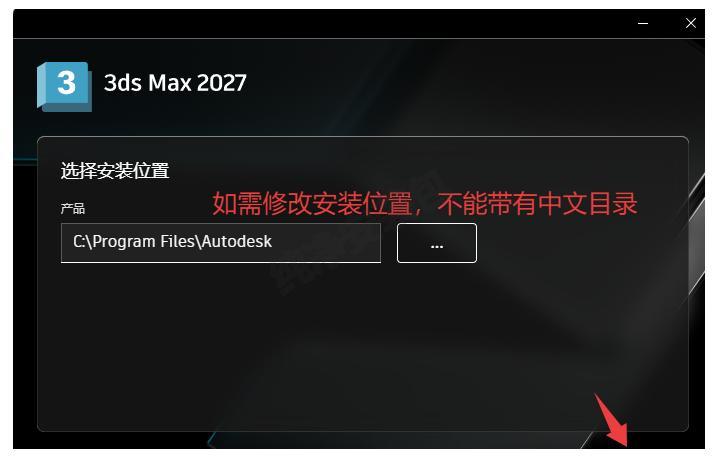
6、想换安装路径就点浏览重新指定位置,不换的话直接点【下一步】就行。
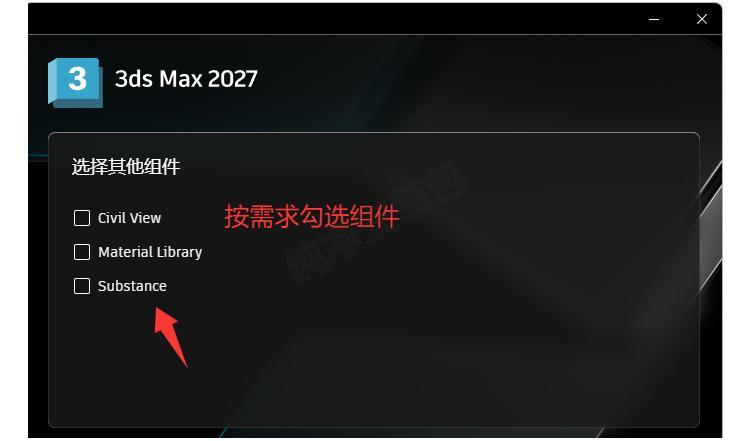
7、确认一下要装的组件都勾上了,然后点【安装】开始部署。
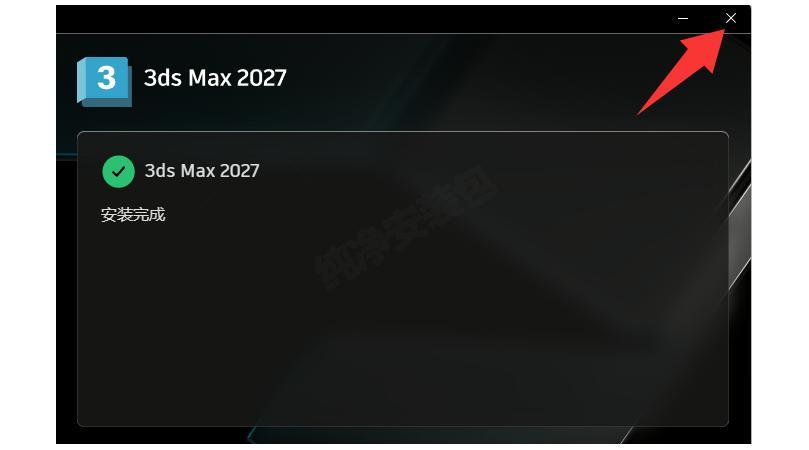
8、进度条走完之后,如果弹出「请重新启动计算机以完成安装」的提示,点右上角的【X】关掉它就行,不需要真的重启系统。
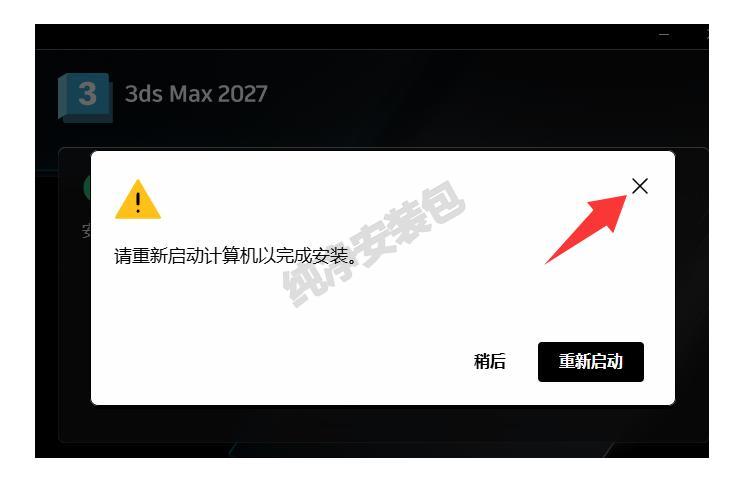
9、点击安装界面右上角的【X】把窗口关掉。
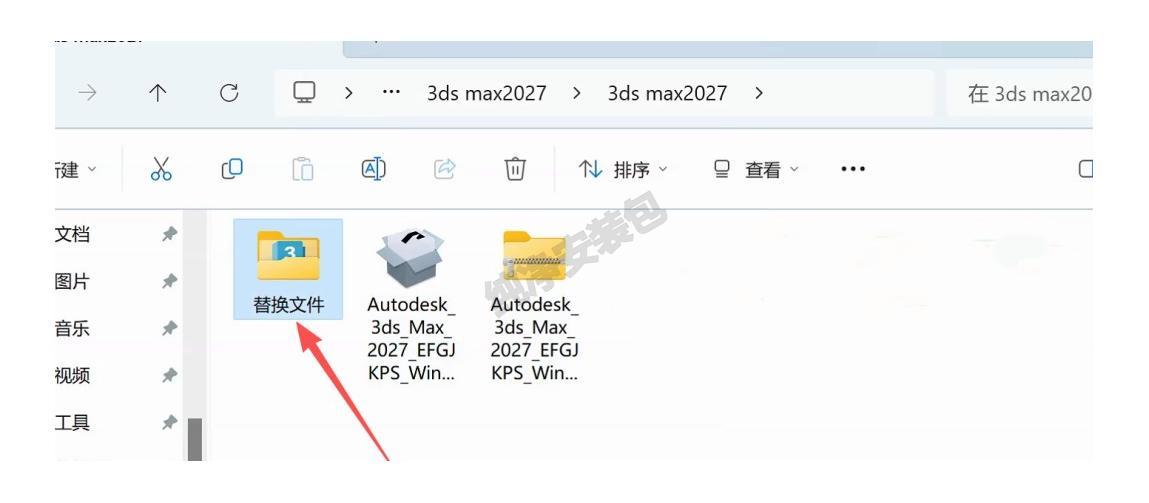
10、双击打开【替换文件】文件夹。
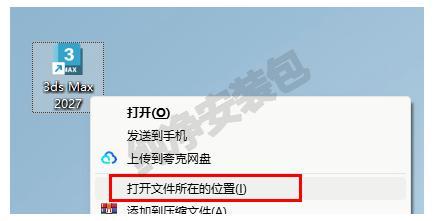
11、到桌面或开始菜单找到3ds Max 2027的程序图标,右键选择「打开文件所在的位置」。
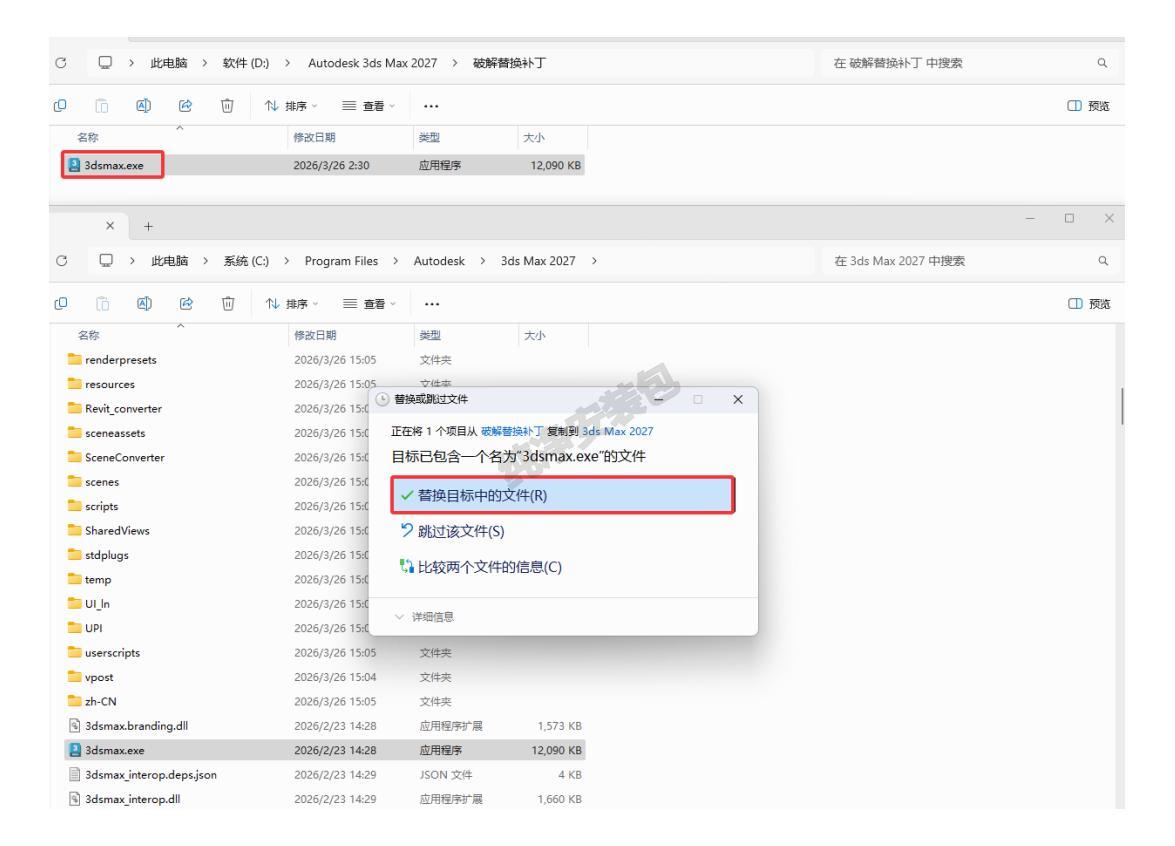
12、把【替换文件】文件夹里的补丁文件复制到刚打开的安装目录中,出现覆盖提示时点「替换目标中的文件」。
13、在开始菜单中找到「3ds Max 2027 - Simplified Chinese」这一项,点击启动中文版。
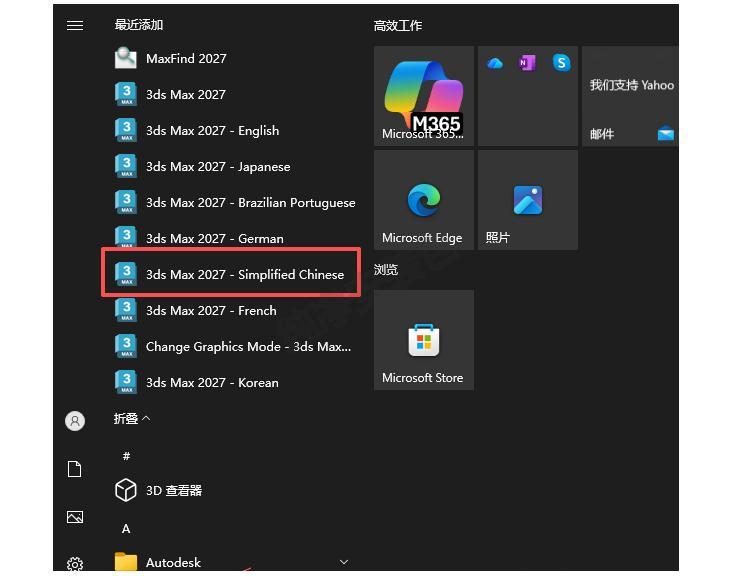
14、到此3ds Max 2027已经部署完毕,所有功能模块全部开放,用户可无限制使用其全部三维建模、动画渲染及Arnold渲染能力。
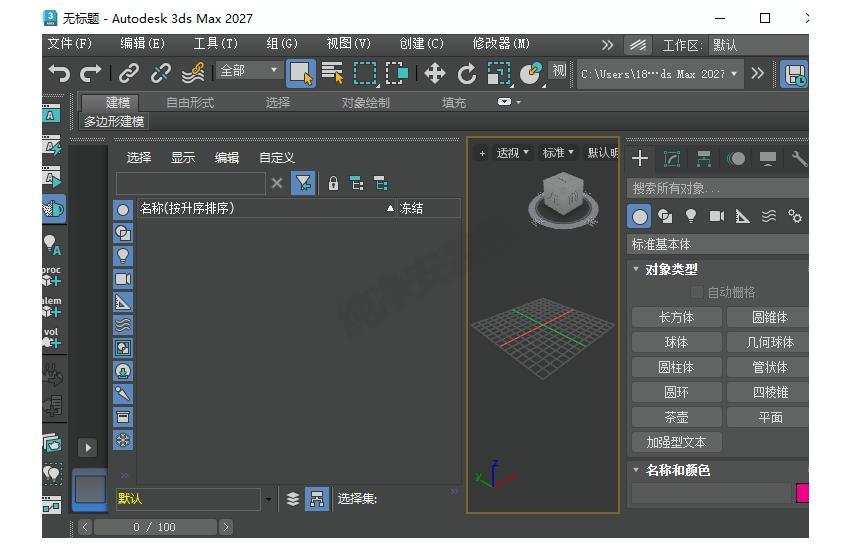
3ds Max 2027新手基础教程:界面认识和基本操作
刚完成3ds Max下载安装流程的朋友,第一次启动3ds Max 2027看到密密麻麻的菜单和按钮难免有点懵,其实日常做三维建模和动画渲染用到的主要区域并不多,熟悉下面几个核心模块就能上手了。
启动后的默认布局是四视图:顶视图、前视图、左视图和透视图。右下角最大的那个就是透视图,是你做模型和看渲染效果最主要的工作窗口,习惯之后也可以按Alt+W把当前视图最大化。
上方的主工具栏集中了选择、移动、旋转、缩放这些高频操作,快捷键分别是Q/W/E/R,记住之后效率能提高不少。右侧的命令面板(Command Panel)是操作核心:创建几何体、调整修改器参数、管理图层层级全在这里,刚开始学的时候大部分操作都围绕这个面板展开。
视图控制方面,鼠标滚轮是缩放,按住中键拖动是平移画面,Alt配合中键拖动能旋转视角方向。这几个动作练个十几次就会有手感了,对后面深入学习三维建模非常关键。
想快速预览模型效果,按F9就能调用Arnold渲染器做一次快速渲染。3ds Max 2027自带的Arnold渲染引擎素质相当不错,光影和材质的接近程度能让你直观判断模型质量。
另外还有新增的Autodesk Assistant入口,这是一个AI智能助手的早期预览版,遇到不知道怎么操作的功能可以直接用它搜索帮助文档,对新手来说算是个贴心的辅助工具。
建议刚开始不要试图一次性把所有菜单都记住,先摸清上面这几个基础区域,后面再根据实际需求逐步扩展三维建模和动画渲染功能的学习范围,这样学起来压力小很多,上手也更快。